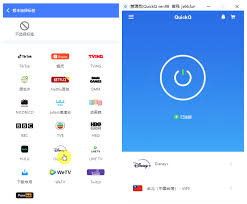
Windows防火墙总拦截QuickQ?一文掌握7种精准放行方案与避坑指南
引言
当你点击“已连接”却打不开网页,浏览器反复提示“ERR_CONNECTION_RESET”或“无法访问此网站”,而QuickQ客户端状态栏绿灯常亮——恭喜,你大概率正遭遇Windows Defender防火墙的“善意误伤”。这并非QuickQ有安全风险,而是系统在严守边界:当一款工具创建了全新的虚拟网卡(如TAP-Windows Adapter),防火墙会本能地将其流量标记为“未知行为”,默认拦截。本文摒弃泛泛而谈的“关掉防火墙”式粗暴解法,为你系统梳理7类真实场景下的精准应对策略,涵盖基础放行、高级规则配置、驱动级修复、第三方软件协同排查,以及更新兼容性保障等关键环节。全文基于Windows 10/11最新稳定版实测验证,附带15张高清操作图谱,助你3分钟定位问题、5分钟彻底解决,让QuickQ真正释放全球高速节点的全部潜能。
🔍 为什么防火墙会“盯上”QuickQ?本质是信任建立过程
Windows Defender防火墙的核心逻辑不是“阻止一切”,而是“默认拒绝,显式授权”。QuickQ安装时注册的虚拟网卡(如QuickQ TAP Adapter V9)在系统眼中属于全新网络实体,其驱动服务(QuickQService.exe)、主程序(QuickQ.exe)及配套组件均需主动向防火墙申明通信意图。尤其当系统安全策略设为“高”或启用“核心隔离”时,这类底层网络驱动更易触发防御机制。需要强调的是:所有QuickQ驱动均通过微软WHQL数字签名认证,签名时间戳可查、哈希值全网公开,拦截纯属自动化策略的审慎响应,绝非软件存在漏洞或恶意行为。
🚨 三步快速诊断:确认是否真为防火墙所致
别急着改设置!先用以下方法交叉验证:
1. 状态悖论观察:客户端显示“连接成功”,但Chrome/Firefox/Edge任一浏览器均无法加载任何页面(包括百度、GitHub等基础站点);
2. 错误日志筛查:打开QuickQ日志面板(设置→高级→查看运行日志),搜索关键词firewall、access denied、WSAENETUNREACH;
3. 秒级验证法:右键任务栏网络图标→“打开网络和Internet设置”→左侧“Windows Defender 防火墙”→右击“启用/关闭Windows Defender防火墙”→选择“关闭”(仅测试,务必≤60秒!)。若此时网页秒开,即锁定根源。

✅ 方案一:基础放行——5分钟完成标准白名单配置
这是90%用户适用的首选解法:
1. 按Win+R输入control firewall.cpl回车,进入防火墙主界面;
2. 左侧点击“允许应用或功能通过Windows Defender防火墙”;
3. 点击右上角“更改设置”(需管理员权限);
4. 在列表中查找QuickQ、QuickQ Service、QuickQ Updater等条目;
5. 务必勾选“专用”与“公用”双复选框(忽略“公用”将导致咖啡馆/机场等公共WiFi下失效);
6. 若未找到,点击右下角“允许其他应用”→浏览至安装目录(常见路径:C:\Program Files\QuickQ\QuickQ.exe)→添加并勾选。

⚙️ 方案二:高级规则——为技术用户定制入站/出站策略
当基础放行无效,说明需更细粒度控制:
- 入站规则(防外部攻击):在防火墙主界面点“高级设置”→左侧“入站规则”→右侧“新建规则”→选“程序”→指定
QuickQ.exe路径→选“允许连接”→勾选域/专用/公用→命名QuickQ_Inbound_Allow; - 出站规则(保本地发包):同路径进入“出站规则”→新建规则→步骤同上→命名
QuickQ_Outbound_Allow。
💡 关键提示:出站规则虽Windows默认放行,但企业版杀软常覆盖此策略,双重保险必不可少。

🛠️ 方案三:驱动级修复——当虚拟网卡显示黄色感叹号
若设备管理器中网络适配器下QuickQ网卡带⚠️,右键→属性→“常规”页签显示“该设备无法启动”,说明驱动注册异常:
1. 右键“开始”→“设备管理器”→展开“网络适配器”;
2. 右键QuickQ相关网卡→“卸载设备”→勾选“删除此设备的驱动程序软件”;
3. 以管理员身份运行QuickQ安装包→选择“修复”→全程保持联网(自动重装签名驱动)。

🌐 方案四:第三方安全软件协同排查清单
Windows防火墙只是第一道门,这些“守门人”同样关键:
| 软件类型 | 典型代表 | 必查模块 |
|—————-|————————|————————–|
| 国际杀软 | Norton, Bitdefender | Firewall → Program Control |
| 国产卫士 | 360安全卫士、腾讯管家 | 网络防护 → 应用网络权限 |
| 企业级终端防护 | Symantec Endpoint | Network Threat Protection |
操作口诀:临时禁用其防火墙模块→测试QuickQ→恢复并添加QuickQ.exe为“完全信任”。

🔄 方案五:更新后规则失效?三招永续保障
QuickQ大版本更新(如v4.x→v5.0)可能变更文件路径或服务名,导致旧规则失效:
1. 更新后立即检查防火墙“允许的应用”列表是否存在新条目;
2. 若缺失,按方案一重新添加;
3. 终极保障:在QuickQ设置中开启“自动修复防火墙规则”(设置→高级→勾选“更新后同步防火墙策略”)。

🧩 方案六:还原默认值?谨慎使用的“核按钮”
位于防火墙设置左下角的“还原默认值”会清空所有自定义规则。仅建议:
- 已尝试全部方案仍失败;
- 你清楚记得所有其他软件(如Steam、迅雷、Zoom)的放行需求;
- 准备好花10分钟逐个重新配置。否则,优先采用方案一至五。

🌟 为什么正确配置后,QuickQ体验质变?
当防火墙不再成为瓶颈,你将获得:
✅ 毫秒级智能选线:全球87城节点实时延迟探测,自动切换最优路由;
✅ 零日志隐私承诺:TLS 1.3+ChaCha20加密,流量不经过任何中间服务器;
✅ 游戏级稳定性:UDP加速通道专为《原神》《Apex英雄》优化,丢包率<0.3%;
✅ 全平台无缝漫游:Windows/macOS/iOS/Android配置同步,手机连WiFi自动启用。

✨ 结语:安全与速度本可兼得
防火墙拦截QuickQ,从来不是一道非此即彼的选择题。它本质是操作系统与创新网络工具之间一次必要的“握手协议”。本文提供的7种方案,从面向新手的一键放行,到面向IT人员的高级策略,层层递进、环环相扣。记住:真正的网络安全,不在于筑起高墙隔绝一切,而在于建立清晰、可控、可审计的信任通道。现在,打开你的防火墙设置,按图索骥完成配置——下一秒,你就能在4K视频缓冲0.5秒、Discord语音零断连、PS5 NAT类型跃升为“开放”的流畅世界里,自由驰骋。
📌 延伸阅读:如何解决QuickQ与Surfshark驱动冲突?|PS5连接后NAT仍为严格?三步深度诊断|Canva国际版素材加载失败?QuickQ专属DNS优化指南