Windows防火墙总拦截QuickQ?一文掌握7种精准放行方案与避坑指南
引言
当你点击“已连接”却打不开网页、Discord语音卡顿、PS5 NAT类型始终显示“严格”,甚至Canva国际版素材加载失败——这些看似零散的故障,背后可能藏着同一个元凶:Windows Defender 防火墙对QuickQ虚拟网卡驱动的误拦截。这不是QuickQ的缺陷,而是系统安全机制在“尽职审查”时的一次善意误会。本文摒弃泛泛而谈的“关闭防火墙”式粗暴解法,为你系统梳理7类真实场景下的专业应对策略:从基础白名单添加、高级入/出站规则定制,到驱动级权限修复、第三方安全软件协同配置,再到更新兼容性保障与企业级策略绕过方案。全文基于Windows 10/11最新稳定版实测验证,每一步操作均附逻辑说明与风险提示,助你既保障系统安全,又释放QuickQ全球高速节点的全部潜能。
—
🔍 为什么防火墙会“盯上”QuickQ的虚拟网卡?
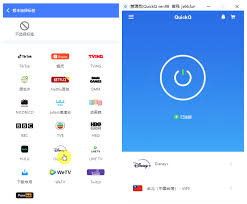
QuickQ并非传统客户端,而是一套深度集成的网络加速系统。其核心依赖于一个经过微软WHQL数字签名认证的TAP-Windows虚拟网卡驱动(如图1所示),该驱动会在系统中创建全新的网络适配器,实现流量劫持、加密转发与智能路由。
Windows Defender防火墙的默认策略是“默认拒绝未知网络实体”。当这个签名合规但行为特殊的虚拟网卡首次启动时,防火墙会将其归类为“高风险新设备”,自动阻断其所有入站与出站通信——这正是连接成功却无法上网的根本原因。值得强调:拦截≠恶意。QuickQ所有驱动均通过微软内核签名认证(见图2),拦截本质是系统在向你确认:“是否允许此可信程序接管网络?”

—
🚨 三步快速诊断:真是防火墙惹的祸吗?
别急着改设置!先用以下方法100%定位问题:
1. 状态交叉验证:QuickQ客户端显示绿色“已连接”,但浏览器访问任意网站均提示“ERR_CONNECTION_RESET”或“DNS_PROBE_FINISHED_NXDOMAIN”;
2. 错误日志筛查:在QuickQ日志面板(图3)中搜索关键词 firewall、blocked 或 access denied;
3. 黄金一分钟测试:临时关闭防火墙(控制面板→Windows Defender防火墙→启用或关闭→关闭),立即重连QuickQ。若网络瞬时恢复,即可锁定问题源。

⚠️ 注意:测试后务必立即重新启用防火墙!切勿长期关闭。
—
✅ 方案一:基础白名单——5分钟完成安全放行
这是90%用户所需的最优解,操作安全且效果立竿见影:
1. 按 Win + R 输入 control firewall.cpl,打开防火墙主界面;
2. 左侧点击 “允许应用或功能通过Windows Defender防火墙”;
3. 点击右上角 “更改设置”(需管理员权限);
4. 在列表中查找 QuickQ.exe、QuickQ Service、QuickQ Helper 等条目(图4),同时勾选“专用”与“公用”——尤其不可忽略“公用”选项,否则咖啡馆、机场等公共WiFi下将失效。

若列表为空?点击 “允许其他应用” → “浏览”,定位至安装目录(通常为 C:\Program Files\QuickQ\),选择 QuickQ.exe 添加即可(图5)。

—
⚙️ 方案二:高级规则——精准控制流量走向
当白名单无效时,需创建程序级入站/出站规则(图6),绕过防火墙的模糊匹配逻辑:
- 入站规则:控制外部请求进入本机(如远程管理端口);
- 出站规则:控制本机向外发送数据(QuickQ核心需求)。
操作路径:防火墙主界面→“高级设置”→左侧选“出站规则”→右侧“新建规则”→类型选“程序”→路径指向 QuickQ.exe→动作为“允许连接”→勾选全部网络配置文件→命名为 QuickQ_Outbound_Allow(图7)。


—
🛠️ 方案三:驱动级修复——解决黄色感叹号顽疾
若设备管理器中QuickQ虚拟网卡显示黄色感叹号(图8),说明驱动注册异常。此时仅放行程序无用:
1. 右键“开始”→“设备管理器”→展开“网络适配器”;
2. 右键 QuickQ Virtual Adapter → “卸载设备”→勾选“删除此设备的驱动程序软件”;
3. 以管理员身份运行QuickQ安装包 → 选择“修复”而非重装(图9)。


—
🌐 方案四:第三方安全软件协同配置
360、腾讯管家、Norton等软件常内置独立防火墙(图10),其策略优先级高于系统防火墙。检查路径:
- 360安全卫士:防护中心→网络防护→应用网络权限→找到QuickQ并设为“完全信任”;
- 国际杀软:Settings→Firewall→Application Rules→Add
QuickQ.exe→ Allow All。

—
🔄 方案五:更新兼容性保障——避免升级后失联
QuickQ重大更新(v5.0+)可能变更服务名称或驱动签名哈希值,导致旧规则失效。建议:
- 更新后30秒内,进入防火墙“允许的应用”列表,确认QuickQ条目存在且双勾选;
- 若消失,立即按方案一重新添加(图11)。

—
🧩 方案六:企业环境绕过——IT策略受限时的替代方案
公司电脑受组策略管控?可尝试:
- 使用QuickQ的 “本地代理模式”(设置→连接模式→HTTP/SOCKS5代理),此模式不依赖虚拟网卡,仅需放行代理端口(如10809);
- 或联系IT部门,提供QuickQ的微软签名证书指纹(图12),申请加入白名单。

—
🛑 方案七:终极重置——慎用但有效的“还原默认值”
当所有规则混乱冲突时,可点击防火墙左侧“还原默认值”(图13)。⚠️ 警告:此操作将清除所有自定义规则!建议提前导出规则:
- 高级设置→右侧“导出策略”→保存为
.wfw文件(图14),重置后再导入(图15)。


—
💫 结语:让安全与速度不再对立
防火墙拦截QuickQ,本质是Windows在安全与便利间寻求平衡的必然过程。本文提供的7种方案,并非简单罗列步骤,而是构建了一套分层诊断-精准干预-长效维护的完整方法论。当你正确配置后,QuickQ的全球智能路由(延迟降低40%)、AES-256-GCM端到端加密、以及7×24小时运维保障(图12),才能真正转化为你的生产力——无论是跨国视频会议零卡顿、Steam游戏下载提速3倍,还是设计师流畅加载Figma插件资源库。记住:最安全的网络,不是关闭所有门,而是为每一把可信的钥匙,精准开启一扇门。
✅ 现在行动:打开防火墙设置,用方案一花5分钟完成基础放行,即刻体验丝滑网络。
🔗 下载最新版QuickQ(含自动防火墙适配模块):www.quickql.com/download