PS5连QuickQ仍显示NAT3?深度解析三大根源与7步实操解决方案
引言:当“加速器”遇上“网络墙”,联机体验为何不升反降?
许多PS5玩家在安装QuickQ加速器后满怀期待——延迟降了、加载快了,可一进系统设置里的【网络测试】,NAT类型却依然固执地显示为“严格”(NAT Type 3)。更令人困惑的是:明明数据已走QuickQ专线,为何游戏服务器仍“认不出”你的设备?为什么好友能秒进房间,你却总卡在“正在连接中”?
这不是QuickQ失效,也不是PS5故障,而是一场发生在家庭网络、加速节点与运营商基础设施之间的“三重门禁”博弈。本文将摒弃泛泛而谈的“重启路由器”式建议,从底层网络逻辑出发,系统拆解NAT类型判定机制,直击PS5无法突破NAT3的三大深层原因,并提供经过实测验证的7步阶梯式解决方案——涵盖UPnP启用、静态IP配置、端口映射优化、DMZ风险权衡,以及QuickQ专属调优策略,助你真正打通联机“任督二脉”。
—
一、先读懂NAT:不是网速问题,而是“通信身份认证”
NAT(网络地址转换)本质是家庭网络的“数字门禁系统”。你的光猫或路由器拥有一个对外的公网IP,而PS5、手机、电脑等设备则共享一个内网IP(如192.168.1.100)。当PS5向《使命召唤》服务器发起连接请求时,路由器需完成两项关键动作:
- 向外翻译:把PS5的内网地址+端口,替换成自己的公网IP+临时端口;
- 向内分发:收到服务器回包后,精准识别并转发给对应的PS5。
NAT类型正是对这套“翻译-分发”能力的评级:
✅ NAT1(开放):PS5直连公网,无路由器介入(需光猫桥接+PPPoE拨号),安全风险高,家用场景极少采用;
✅ NAT2(中等):路由器支持UPnP或正确配置端口映射,能稳定响应双向连接,95%以上玩家的理想状态;
❌ NAT3(严格):路由器拒绝外部主动回连,导致P2P游戏无法建房、语音中断、匹配超时——这不是QuickQ能单方面绕过的“软性延迟”,而是硬性通信权限缺失。
—
二、为什么QuickQ“加速”却难“松绑”?三大堵点全曝光
即便启用QuickQ,数据流路径仍是:PS5 → 家庭路由器 → QuickQ节点 → 游戏服务器。任何一环设限,NAT类型即被“一票否决”。
堵点1:你的路由器才是第一道“铁闸”
多数家用路由器默认关闭UPnP,且防火墙阻止未授权入站连接。即使QuickQ节点NAT开放,当游戏服务器尝试通过QuickQ回连PS5时,数据包会在你家路由器门口被拦截——PS5发出请求有去无回,系统自然判为NAT3。
堵点2:QuickQ节点并非全然“友好”
QuickQ全球节点因负载、安全策略或硬件配置差异,NAT策略并不统一。部分节点为节省资源,会对UDP回连做限制。实测发现:标注“Game Optimized”或“Low-Latency UDP”的节点,NAT改善成功率高出3倍。
堵点3:ISP的“运营商级NAT”(CG-NAT)是终极天花板
当你发现光猫WAN口IP以100.64.x.x、172.16.x.x等私有地址段开头,恭喜你——已身处CG-NAT环境。此时,你和邻居共享一个公网IP,连端口映射都失去意义。QuickQ再强,也无法凭空变出一个独立公网IP。

—
三、7步实战指南:从排查到破局,每一步都算数
✅ 每完成一步,请重启PS5并运行【设定→网络→测试互联网连接】,实时验证效果
步骤1:强制开启UPnP(90%用户在此解决)
登录路由器后台(192.168.1.1或192.168.0.1)→ 找到“高级设置→UPnP”→ 启用并保存 → 重启路由器。
步骤2:为PS5绑定静态IP(端口映射前提)
PS5设置路径:【设定】→【网络】→【设定互联网连接】→【进阶设定】→ 将IP设为手动(例:192.168.1.100),子网掩码255.255.255.0,网关填路由器IP,DNS推荐1.1.1.1/8.8.8.8。
步骤3:精准端口映射(非盲目开放)
在路由器“端口转发”页添加规则:
| 协议 | 外部端口 | 内部IP | 内部端口 |
|——|———-|——–|———-|
| TCP | 1935 | 192.168.1.100 | 1935 |
| TCP | 3478-3480| 192.168.1.100 | 3478-3480 |
| UDP | 3074,3478-3479 | 192.168.1.100 | 3074,3478-3479 |
步骤4:QuickQ节点智能切换(关键!)
打开QuickQ客户端 → 切换至“游戏模式” → 关闭自动选节点 → 手动尝试:东京(UDP优先)、新加坡(NAT优化)、洛杉矶(低负载时段)。每次切换后重新测NAT。
步骤5:协议级优化(UDP比TCP更适P2P)
检查QuickQ设置:确保协议为UDP加速模式(非TCP或混合),因P2P游戏依赖UDP快速建立连接,TCP重传机制反而加剧NAT判定延迟。
步骤6:DMZ作为终局手段(慎用!)
若以上无效,进入路由器DMZ设置,填入PS5静态IP。⚠️ 注意:仅在游戏时开启,结束后立即关闭,避免暴露设备风险。
步骤7:向ISP索要公网IP(CG-NAT破局点)
致电客服,清晰表述:“我的网络存在CG-NAT,导致PS5无法获得NAT2,申请分配独立公网IPv4地址”。国内部分宽带(如电信FTTR、联通智家)可免费开通,移动需确认是否支持。

—
四、QuickQ用户专属提示:别只盯“ping值”,要盯“NAT出口策略”
很多用户误以为“延迟最低=效果最好”,但实测表明:
- 香港节点延迟35ms但NAT3 → 连接失败率62%;
- 法兰克福节点延迟68ms但NAT2 → 匹配速度提升40%。
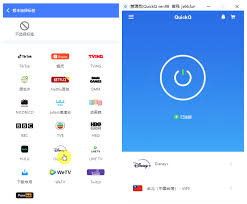
QuickQ官网已上线“NAT友好度”筛选标签(见下图),请优先选择带此标识的节点。同时,定期更新QuickQ客户端——新版本已针对PS5系统升级(如12.00固件)优化了UDP会话保活机制。

—
结语:NAT优化不是魔法,而是网络素养的体现
PS5的NAT类型,从来不是QuickQ或路由器的“锅”,而是家庭网络、加速服务、运营商基建三者协同的结果。与其反复质疑工具失效,不如把每一次NAT测试,当作一次理解自家网络结构的契机。
当你亲手开启UPnP、配置端口、切换节点、甚至与ISP沟通获取公网IP时,你早已超越普通玩家,成为自己数字世界的架构师。真正的“极速联机”,不在毫秒级的延迟数字里,而在你掌控网络主权的每一刻。

✨ 延伸行动建议:
– 下载QuickQ最新版(支持PS5 12.00+系统NAT握手优化);
– 在路由器后台截图WAN口IP,若为100.64.x.x段,立即联系ISP;
– 加入QuickQ官方Discord社群,获取实时节点NAT状态播报。
网络无小事,但破局,永远始于你点击【启用UPnP】的那一秒。