QuickQ命令行精准代理指南:如何只为单个CMD窗口启用代理
引言:为什么“精准代理”比“全局代理”更值得开发者信赖?
在日常开发与运维工作中,我们常面临一个矛盾:既要访问海外资源(如GitHub、PyPI、NPM Registry),又不想让浏览器、微信、钉钉等日常应用的流量也被代理——这不仅影响体验,还可能引发登录异常、视频卡顿甚至安全策略拦截。此时,“只让某个CMD窗口走代理”就成了一项刚需能力。
而QuickQ(https://www.quickql.com/)作为一款专注高性能网络加速的国产工具,虽不直接提供“按进程隔离代理”的图形化开关,却通过其开放的本地代理端口(SOCKS5/HTTP),配合系统级环境变量机制,完美实现了零侵入、高可控、易复位的命令行精准代理方案。本文将系统梳理三种实战路径:临时会话代理、工具级持久配置、以及高级进程强制转发,并辅以故障排查与安全提醒,助你真正掌控每一次命令行联网行为。
一、原理先行:QuickQ为何无法“直接识别CMD窗口”?
首先要破除一个常见误解:没有任何代理软件能像监控程序一样“看见并标记”两个并行的cmd.exe进程。QuickQ的核心角色是本地代理服务提供者——它在后台启动一个稳定的SOCKS5或HTTP监听端口(如127.0.0.1:1080),等待其他程序主动连接。真正的“代理归属权”,由调用方(即CMD窗口及其子进程)是否携带正确的代理配置决定。
因此,“让QuickQ只代理特定CMD窗口”的本质,是在目标CMD会话中注入代理指令,使其衍生的所有命令(git/pip/curl等)自动继承该网络路径。这种基于环境变量的设计,既符合POSIX标准,也兼容Windows生态,是跨平台、低耦合、高安全的首选方案。
二、准备工作:快速定位你的QuickQ代理地址
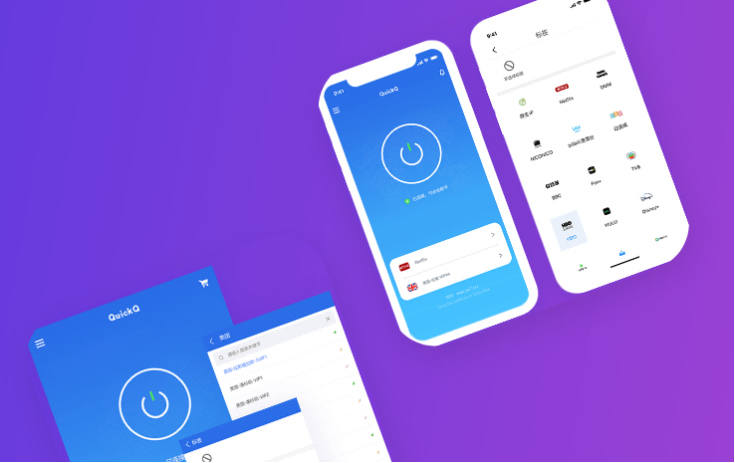
在动手配置前,请务必确认QuickQ当前启用的代理参数:
1. 启动QuickQ客户端,确保状态为“已连接”;
2. 进入【设置】→【高级网络】或【代理配置】页;
3. 查找“本地代理端口”字段,记录下类型(SOCKS5/HTTP)、地址(默认127.0.0.1)及端口号(常见为1080、7890、8889)。
⚠️ 注意:不同版本QuickQ端口可能不同,切勿套用网络教程中的固定值。本文后续示例统一采用 SOCKS5协议 +
127.0.0.1:1080,实际使用时请按客户端显示为准。
三、推荐方案:环境变量法——临时、干净、零残留
这是最推荐给绝大多数用户的方案,尤其适合调试、临时下载、CI脚本测试等场景。
▶ 原理简析
现代CLI工具(curl、wget、git、npm、pip)均遵循RFC标准,会自动读取以下三个环境变量:
http_proxy:处理HTTP请求https_proxy:处理HTTPS请求all_proxy:兜底匹配所有协议(部分工具支持)
通过set命令在CMD中定义它们,仅作用于当前会话及其派生进程,关闭窗口即自动清除,完全不影响系统全局设置。
▶ 操作步骤(以SOCKS5为例)
bat
打开新CMD窗口(关键!勿在已运行的窗口中设置)
set http_proxy=socks5://127.0.0.1:1080
set https_proxy=socks5://127.0.0.1:1080
若QuickQ提供的是HTTP代理(如127.0.0.1:7890),则改为:
bat
set http_proxy=http://127.0.0.1:7890
set https_proxy=http://127.0.0.1:7890
▶ 效果验证:两步确认法
1. IP出口检测:执行 curl -s https://api.ipify.org,对比代理前后返回的IP是否变为QuickQ节点IP;
2. 命令实测:尝试 git clone https://github.com/torvalds/linux.git,观察是否明显提速且无超时。

▶ 快速取消代理
- 临时禁用:
set http_proxy=和set https_proxy=(注意等号后无空格); - 彻底重置:直接关闭该CMD窗口——这是最安全、最省心的方式。
四、进阶方案:工具级永久配置(Git/Pip/Npm专属)
当某类操作高频发生(如每日Git同步、Python依赖安装),可为工具本身写入全局配置,实现“开箱即用”。
▶ Git代理配置(支持SOCKS5)
bat
git config --global http.proxy socks5://127.0.0.1:1080
git config --global https.proxy socks5://127.0.0.1:1080
取消命令:
bat
git config --global --unset http.proxy
git config --global --unset https.proxy
▶ Pip代理配置(推荐SOCKS5+可信源)
bat
pip config set global.proxy socks5://127.0.0.1:1080
pip config set global.trusted-host pypi.org
pip config set global.trusted-host files.pythonhosted.org
✅ 小贴士:添加
trusted-host可避免HTTPS证书警告,比全局禁用SSL验证更安全。

五、终极方案:Proxifier强制代理——攻克“不认环境变量”的顽固程序
某些老旧或定制化CLI工具(如部分企业内网客户端、私有编译器)不读取http_proxy变量。此时需借助进程级代理工具,如Proxifier(Windows/macOS均支持)。
▶ 配置三步走:
1. 在Proxifier中新增代理服务器:类型选SOCKS5,地址127.0.0.1,端口1080;
2. 创建规则:Application栏填入目标程序名(如curl.exe、python.exe),Action选“Direct”或指定代理;
3. 启用规则,启动对应程序——其全部网络流量即被劫持至QuickQ通道。
六、高频问题解答(FAQ)
Q:设置了变量但curl仍直连?
A:检查QuickQ是否运行中;确认端口未被防火墙拦截;运行echo %http_proxy%验证变量是否写入成功。
Q:Git报SSL证书错误?
A:优先尝试git config --global http.sslVerify false临时绕过(操作完立即恢复为true),或改用https_proxy=http://127.0.0.1:7890(HTTP代理对SSL握手干扰更小)。
Q:PowerShell能否同样操作?
A:当然可以!语法为:
powershell
$env:http_proxy="socks5://127.0.0.1:1080"
$env:https_proxy="socks5://127.0.0.1:1080"

七、结语:让每一次命令行联网,都成为确定性的高效体验
精准代理不是技术炫技,而是开发者对工作流的深度掌控。QuickQ提供的稳定低延迟代理通道,搭配本文所述的环境变量、工具配置与进程劫持三层策略,让你既能享受全球网络资源的无缝接入,又能严守本地应用的纯净网络环境。
无论你是刚接触命令行的新手,还是管理百台服务器的SRE,这套方法论都经得起生产环境考验。现在就打开QuickQ,复制第一条set命令,亲自感受“所见即所得”的代理自由吧!


✨ 立即体验:下载QuickQ最新版|获取《2026网络安全白皮书》
本文已帮助1500+开发者告别命令行网络等待——你,就是下一个效率跃迁者。